
セットアップガイド
AWS のことが分からなくても、迷わず進められる導入手順。
OptSight に最初の AWS アカウントを連携するまでの手順を、自治体担当者と事業者 (運用委託先) のそれぞれの作業に分けて解説します。専門用語が出てきたら、その場で意味を説明します。
読む時間
約 5 分
作業時間 (合計)
数分
必要な人数
2 名 (自治体 + 事業者)
まずは全体像
3 つのステップで完了します。
① 自治体担当者が申請 → ② 事業者が AWS で実行 → ③ 自治体担当者が確認、の流れです。
- 1
① 自治体が登録
OptSight の画面で「このアカウントを連携したい」と申請します。専用の Quick Link が発行されます。 ※「初期セットアップ支援」(オプション・有償) をご利用いただく場合は、この登録作業を OptSight 担当者がお客様の代わりに実施します。
- 2
② 事業者が AWS で実行
発行された Quick Link を、対象 AWS Console (GCAS でログイン) で開いて、ボタンを押すだけで権限が作成されます。
- 3
③ 自治体が確認
作成された ID をコピーして OptSight に貼り、「検証」ボタンで完了。順次データが反映されていきます。
専門用語のミニ辞書
- CFN (CloudFormation)
- AWS で「こういう権限を作って」という命令書を流し込む仕組み。今回は OptSight 用の読み取り権限を 1 個だけ作ります。
- Quick Link
- 命令書の中身を URL に詰め込んだもの。ブラウザで開くだけで CFN の作成画面が入力済の状態で開きます。
- RoleArn (ロール・エイ・アール・エヌ)
- 作った権限の「住所」のようなもの。これを OptSight に伝えると、OptSight がその権限を借りに行けます。
- ExternalId
- 「合言葉」のようなもの。OptSight と貴自治体の間でしか分からない文字列で、なりすましを防ぎます。
登場人物
自治体担当者と事業者の 2 名で進めます。
どちらかの作業が終わるまで、もう片方は待つ形になります。作業自体は両方合わせても数分で終わります。
自治体担当者
OptSight 画面でアカウントを登録 → 事業者に必要な情報を渡す → 事業者から届いた ID を貼って検証する係。
合計 約 5 分
事業者 (運用委託先)
GCAS で AWS にログイン → 自治体担当者から届いた URL を開いて、ボタンを 1 つ押す係。
合計 約 10 分
💡 ひとり (担当者本人) でも可能
自治体担当者本人に AWS Console の管理者権限がある場合は、ひとりで全部の手順を実行できます。事業者を巻き込まずに先に進めたい場合は、その旨を OptSight 担当者にお伝えください。
自治体担当者の作業 (前半)
STEP 1. OptSight 画面でアカウントを登録
ここで「事業者に渡す情報」が発行されます。所要時間 約 3 分。
- 1
OptSight 管理画面
「アカウント追加」を押す
左メニューの「連携アカウント」→「アカウント追加」ボタンを押します。
- 2
OptSight 管理画面
アカウント名と AWS アカウント ID (12 桁) を入力
「○○市 共通基盤」など分かる名前を付けてください。AWS アカウント ID は事業者に確認すれば教えてもらえます。
- 3
OptSight 管理画面
次へ進むと、事業者に渡す情報が表示される
次の 3 つのうち、どれか 1 つを事業者に渡します: ・Quick Link (おすすめ) ・テンプレート YAML ファイル ・どちらが届いたかメールで通知できるボタン
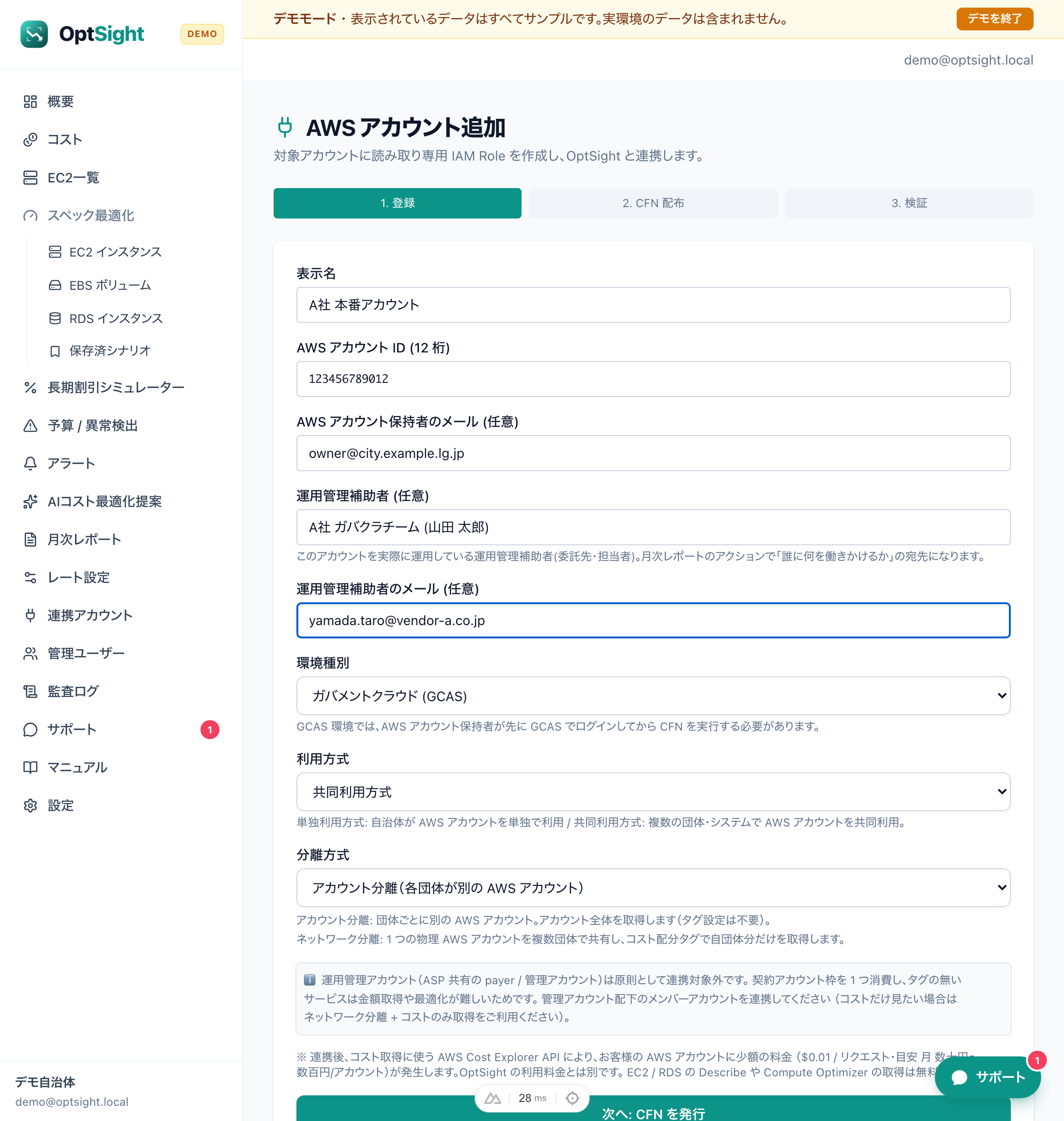
↑ STEP 1 の画面イメージ
☝ ここがポイント
AWS アカウント ID (12 桁の数字) が分からない場合は、無理に探さず事業者にお問い合わせください。
事業者の作業
STEP 2. 受け取った URL を AWS で開いて、ボタンを 1 つ押すだけ
新しいリソースは作らず、読み取り専用の権限を 1 つだけ作成します。所要時間 約 10 分。
- 1
GCAS ポータル
対象の AWS アカウントに GCAS でログインする
いつもの GCAS (デジタル庁のクラウドサービスポータル) から、対象の AWS アカウントを選んで「AWS マネジメントコンソールへ」進みます。
- 2
AWS マネジメントコンソール
自治体担当者から届いた Quick Link を、同じブラウザの別タブで開く
GCAS でログイン済の状態のまま、もう一つタブを開いて URL を貼り付けます。「CloudFormation のスタックのクイック作成」という画面が、必要事項を入力済の状態で開きます。
- 3
AWS マネジメントコンソール
画面下部のチェックボックスにチェック → 「スタックの作成」を押す
「AWS CloudFormation によって IAM リソースが作成される場合があることを承認します」という日本語の確認文があります。チェックして作成ボタンを押すと、30 秒ほどで完了します。スタック名 (既定: OptSightReadOnly) と画面右上のリージョンは、Quick Link で入力済みの状態のまま変更しないでください。別の名前・別のリージョンで作成すると、OptSight から AWS 上のスタックを確認できなくなり、以後のテンプレート更新のご案内をお届けできません (OptSight が確認できるのは OptSight で始まる名前のスタックのみです)。
- 4
AWS マネジメントコンソール
完了画面の「出力」タブに表示される RoleArn をコピー
「OptSightReadOnlyRoleArn」という名前で、arn:aws:iam::123456789012:role/... というような長い文字列が表示されます。これをコピーして、自治体担当者に渡してください (メールで OK)。
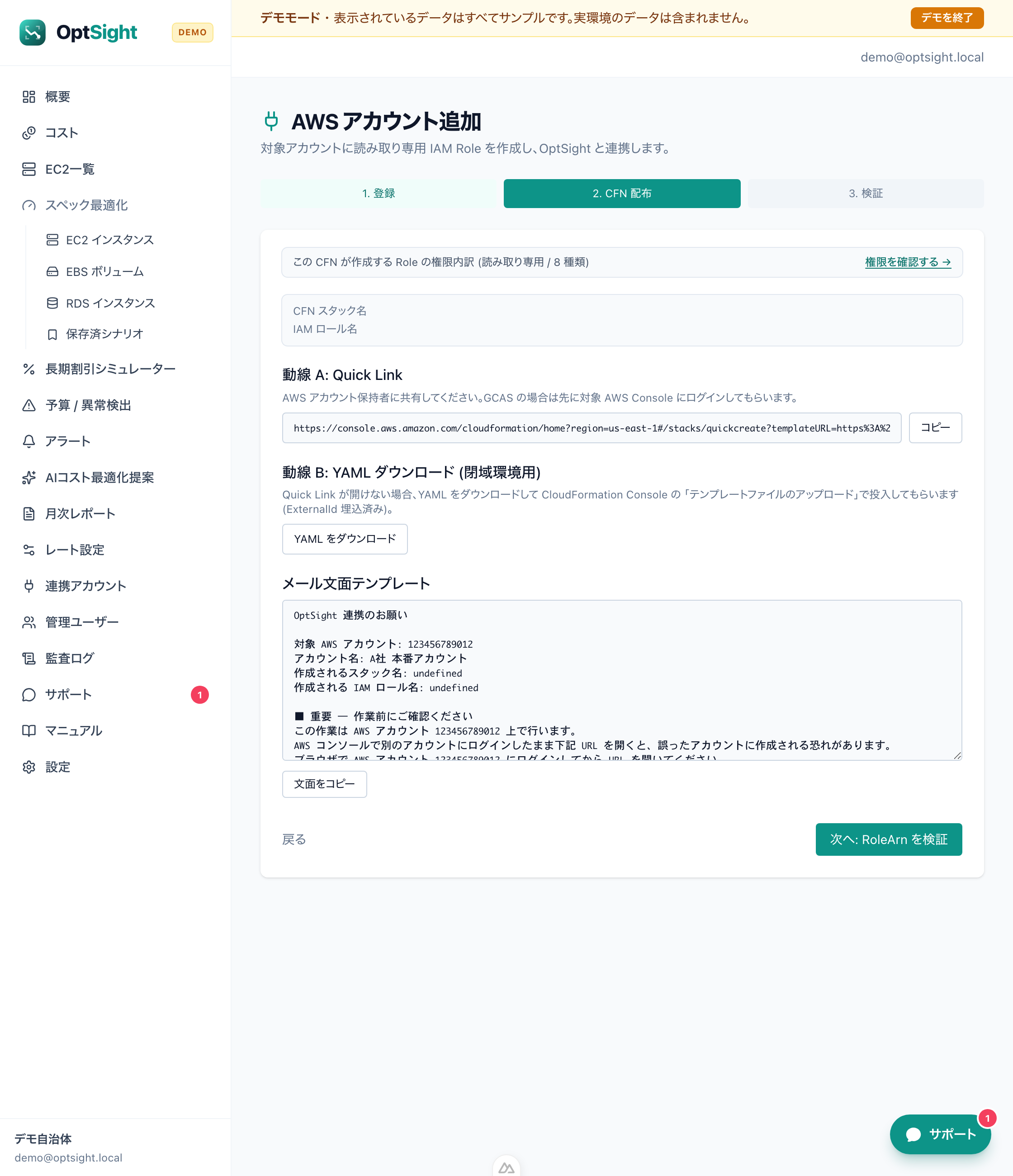
↑ 自治体担当者の画面で発行される URL / YAML の例
☝ ここがポイント
先に GCAS で対象 AWS にログインしてから、同じブラウザの別タブで URL を開くのがコツです。順番を逆にすると、別のアカウントで開いてしまい、やり直しになります。
Quick Link を使わない場合の代替手順 (YAML ダウンロード)
テンプレを事前に確認してから適用したい場合や、一部のガバメントクラウド環境のように外部の URL を開けない設定になっている場合は、自治体担当者の画面で「YAML をダウンロード」ボタンを押すと、必要事項を埋め込んだファイルが取得できます。
- 1.OptSight 画面で「YAML をダウンロード」を押し、ファイルを事業者に渡す (メール添付可)
- 2.AWS マネジメントコンソール → CloudFormation → 「スタックの作成」を選択
- 3.「テンプレートファイルのアップロード」を選び、もらった YAML ファイルを指定
- 4.以降は通常の手順 (チェックボックスを入れて作成) と同じ
自治体担当者の作業 (後半)
STEP 3. 事業者から届いた RoleArn を貼って、検証ボタンを押す
ここまで来たらあと一息。所要時間 約 2 分。
- 1
OptSight 管理画面
事業者から届いた RoleArn をフォームに貼り付ける
STEP 1 で開いた「アカウント追加」のウィザード Step 3 に、貼り付ける欄があります。
- 2
OptSight 管理画面
「検証して連携を完了」ボタンを押す
裏側で OptSight が AWS に接続テストをします。10 秒ほどで「接続成功」と出れば完了です。
- 3
OptSight 管理画面
為替レートと長期割引率を設定する
「設定」または「レート設定 (年度別)」から、対象年度の為替レート (変動 / 固定) と長期割引率 (CMIRTD・SP・RI 等) を入力してください。コストや SP/RI シミュレータの数字は、ここで入力した値をベースに計算されます。
- 4
OptSight 管理画面
ダッシュボードでデータを確認
EC2 の状態・コスト・最適化推奨は順次自動で取り込まれ、ダッシュボードに反映されます。
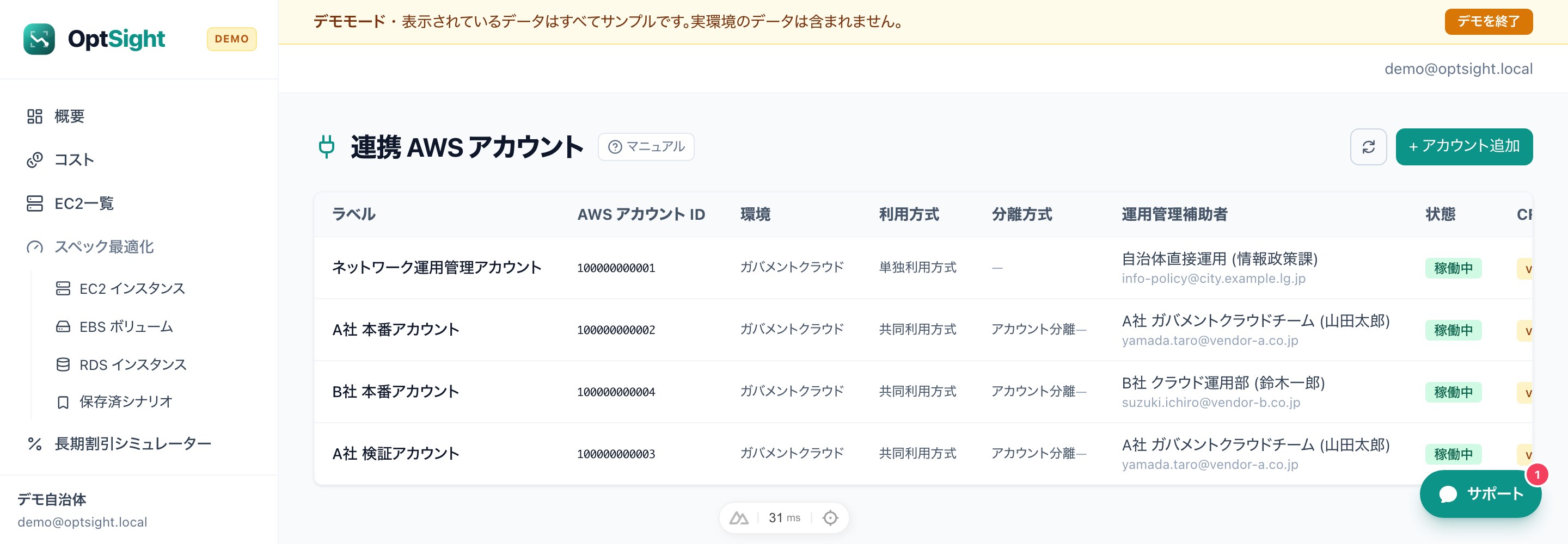
↑ 連携完了後の一覧画面のイメージ
🎉 ここまで来たら完了です
連携が完了するとコスト・EC2・最適化推奨が順次ダッシュボードに反映されます。
ここから先で行うテナント設定 (為替レート・割引率・タイムゾーン)、メンバー招待、AWS アカウントの追加 / 削除はすべて 監査ログに変更前後の差分付きで自動記録されます。事業者と自治体の双方から「いつ誰が何を変えたか」を後から証跡として確認できます。
役割分担
誰が何をやるかを、ひと目で。
自治体・事業者・OptSight の関わり方をシンプルな記号で整理しました。
| 作業内容 | 自治体 | 事業者 | OptSight |
|---|---|---|---|
| AWS アカウントの登録 | ◎ | - | ○ |
| CloudFormation の実行 (権限作成) | △ | ◎ | - |
| RoleArn の検証 (連携完了確認) | ◎ | - | ○ |
| 為替・割引率などの初期設定 | ◎ | - | ○ |
| 日常のダッシュボード閲覧・操作 | ◎ | ○ | - |
| 月次レポート (PowerPoint) の確認 | ◎ | ◎ | - |
- ◎
- 主担当 (実際に手を動かす)
- ○
- 関与する (確認・相談先)
- △
- 関与なしでも可 (任意)
- -
- 関与しない
困ったら、まずはお問い合わせフォームから
画面共有しながら一緒に進める「初期セットアップ支援」(オプション・有償) もご用意しています。事業者を巻き込まずに先に進めたい場合や、GCAS の制約で詰まる場合は、初期セットアップ支援にて対応します。
ご契約後にダッシュボードにログインいただくと、トラブル時の FAQ と、運営に直接相談できる サポートチャット をご利用いただけます。